Changer la couleur d'une impression
Dans ZWCAD, vous pouvez imprimer un objet dans une autre couleur que celle affichée à l’écran, sans modifier la couleur de l’objet : le dessin reste tel quel, seule l’impression change. Deux méthodes existent :
- Par la couleur de tracé du calque : chaque calque possède une couleur réservée à l’impression.
- Par la table des styles de tracé (CTB) : on indique, pour chaque couleur d’écran, la couleur à imprimer.
Ces réglages se font dans l’espace présentation (onglet de présentation actif), là où vous préparez l’impression.
Changer la couleur par la couleur de tracé du calque
Les objets doivent être placés sur un calque et rester en couleur DuCalque : c’est le calque qui pilote leur couleur d’impression.
Ruban : onglet Début › groupe Calques › bouton Propriétés du calque

1️⃣ Placez-vous dans l’onglet de présentation à imprimer.
2️⃣ Ouvrez le Gestionnaire des propriétés des calques.
3️⃣ Repérez la colonne Couleur de tracé, à droite de la colonne Couleur.
4️⃣ Cliquez sur la pastille Couleur de tracé du calque à modifier, choisissez la couleur à imprimer, puis cliquez sur OK.
5️⃣ Fermez le gestionnaire → à l’écran, la couleur du calque ne change pas ; à l’impression, ses objets sortent dans la couleur de tracé.
Un objet dont la couleur est forcée (rouge, bleu…) au lieu de DuCalque ne suit pas la couleur de tracé du calque. Remettez-le en DuCalque dans la palette Propriétés.
Changer la couleur par la table des styles de tracé
La table des styles de tracé (fichier .ctb) associe à chaque couleur d’écran une couleur d’impression. Elle s’applique à toute la présentation.
Ouvrir la mise en page
Commande : PAGESETUP
Ruban : onglet Exporter › groupe Traceur › bouton Mise en page

Vous pouvez aussi faire un clic droit sur l’onglet de la présentation, puis ouvrir le gestionnaire des mises en page. Sélectionnez la mise en page, puis cliquez sur Modifier → la boîte de dialogue Mise en page s’ouvre.
Choisir et modifier la table
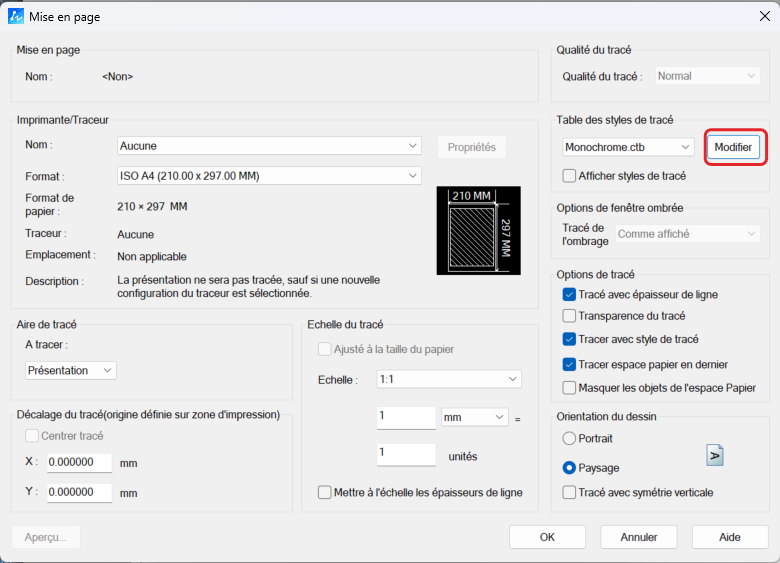
1️⃣ Dans la zone Table des styles de tracé, choisissez la table à utiliser (par exemple Monochrome.ctb pour tout imprimer en noir).
2️⃣ Vérifiez que la case Tracer avec style de tracé est cochée (zone Options de tracé).
3️⃣ Cliquez sur Modifier à droite de la table → l’Éditeur de tables de styles d’impression s’ouvre.
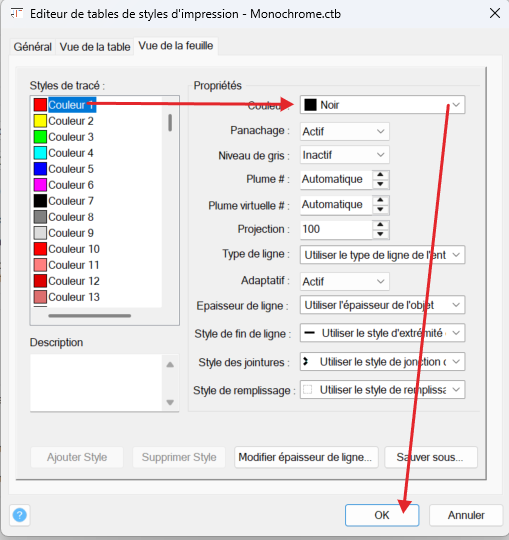
4️⃣ Ouvrez l’onglet Vue de la feuille.
5️⃣ Dans la liste Styles de tracé, sélectionnez la couleur d’écran à changer (par exemple Couleur 1, le rouge).
6️⃣ Dans Propriétés, liste Couleur, choisissez la couleur à imprimer (par exemple Noir).
7️⃣ Recommencez pour chaque couleur à modifier, puis cliquez sur OK dans l’éditeur et dans la mise en page.
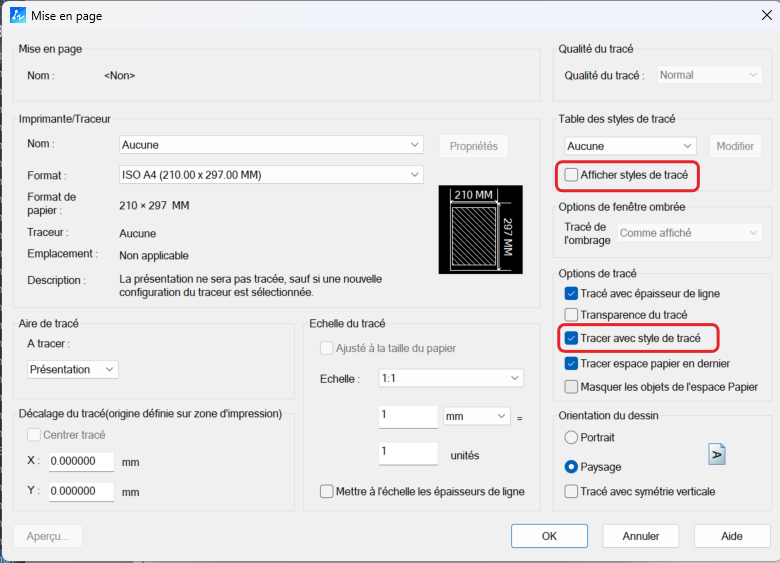
Cochez Afficher styles de tracé et Tracer avec style de tracé dans la mise en page : vous voyez directement dans la présentation le rendu de l’impression, et la table choisie est bien appliquée lors de l’impression.
Une table .ctb est partagée par tous les dessins qui l’utilisent. Pour ne pas changer l’impression de vos autres plans, créez d’abord une copie avec le bouton Sauver sous… de l’éditeur.
Bonnes pratiques
| Couleur de tracé du calque | Table des styles de tracé | |
|---|---|---|
| Réglage | Calque par calque | Couleur d’écran par couleur d’écran |
| Couleur de l’objet modifiée | Non | Non |
| Usage conseillé | Faire ressortir un calque précis | Imprimer en noir ou harmoniser toutes les couleurs |
- Ne changez pas la couleur des objets : placez-les sur le bon calque, en DuCalque.
- Faites vos réglages d’impression dans l’espace présentation.
- Pour une impression en noir et blanc, utilisez Monochrome.ctb.
- Contrôlez toujours le résultat avec Aperçu avant d’imprimer.